
Ce qu’il vous faut pour l’IPTV sur Android TV
Pour l’IPTV sur Android TV ou Google TV, il vous faut l’appareil connecté à un compte Google, une application du Play Store et votre code IPTV.
Concrètement :
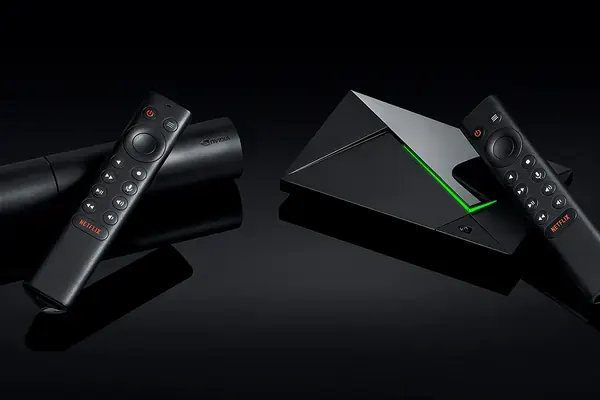
- Appareil : Chromecast avec Google TV, Xiaomi Mi TV Stick, NVIDIA Shield, téléviseur Sony, Philips ou TCL sous Google TV, ou box Android.
- Application : TiviMate, IPTV Smarters Pro ou OTT Navigator.
- Votre code IPTV : serveur, identifiant et mot de passe, affichés après le paiement et envoyés par e-mail. Les formules figurent dans les tarifs IPTV.
- Stockage : au moins 500 Mo libres pour le guide TV.
- Connexion : 10 Mbit/s minimum en HD (25 conseillés), 25 Mbit/s minimum en 4K (50 conseillés), en 5 GHz ou Ethernet.
Méthode 1 : TiviMate (recommandée)
TiviMate transforme une box Android en vrai décodeur : guide TV sur plusieurs jours, zapping instantané et installation directe depuis le Play Store.
Dans l’ordre :
- Sur l’accueil, ouvrez Applications, puis Rechercher des applications et des jeux.
- Tapez « TiviMate », sélectionnez TiviMate IPTV Player, puis Installer.
- Ouvrez TiviMate, choisissez Add playlist, puis Xtream Codes.
- Dans Server address, saisissez l’adresse du serveur reçue avec votre code IPTV.
- Renseignez Username et Password, puis cochez Include VOD et Include TV series.
- Sélectionnez Next, nommez la playlist
Abonnement IPTV, puis Done. - Patientez 1 à 2 minutes : chaînes, films, séries et guide TV se remplissent.
Astuce : l’application Google TV de votre téléphone sert de clavier pour taper le serveur.
Méthode 2 : IPTV Smarters Pro ou OTT Navigator
IPTV Smarters Pro et OTT Navigator se connectent eux aussi en Xtream Codes : le premier est plus simple, le second plus réglable.
Dans l’ordre, pour Smarters :
- Play Store : recherchez IPTV Smarters Pro, puis Installer.
- Ouvrez l’application et choisissez Login with Xtream Codes API.
- Any Name :
Abonnement IPTV, puis Username, Password et URL. - Validez avec Add User.
Pour OTT Navigator : Add provider → Xtream Codes → vos trois identifiants → Apply. Il gère l’image dans l’image et le multi-écran sur 2 à 4 chaînes.
Méthode 3 : Televizo, la solution légère
Sur une clé d’entrée de gamme qui manque de mémoire, Televizo tourne plus facilement que les autres applications IPTV pour Android TV.
Les repères :
- Installation depuis le Play Store, recherche « Televizo ».
- Create playlist → Xtream Codes → nom, serveur, identifiant, mot de passe.
- Validez avec la coche : la liste se charge en quelques secondes.
- XCIPTV reste une autre piste, avec deux lecteurs intégrés (ExoPlayer et VLC).
Box MAG et Formuler : connexion par portail
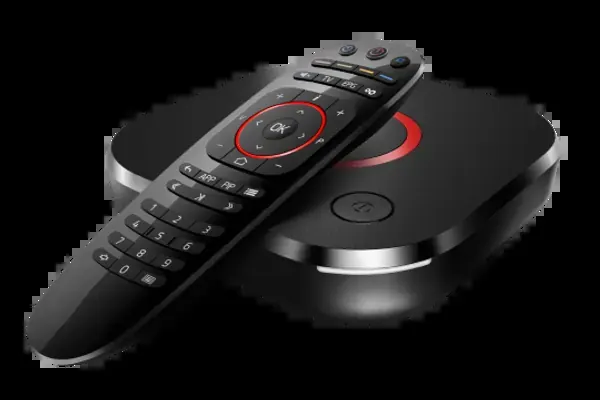
Les box MAG et Formuler n’utilisent pas d’application à installer : elles se connectent à un portail, activé sur l’adresse MAC de la box.
Dans l’ordre, sur MAG :
- Envoyez l’adresse MAC (étiquette au dos) au support par e-mail.
- Appuyez sur SETUP, puis System settings → Servers → Portals.
- Portal 1 name :
IPTV; Portal 1 URL : l’adresse reçue. - Dans General, champ NTP server :
pool.ntp.org. - Validez, puis redémarrez la box.
Formuler Z8 ou Z10 : MYTV Online 2 affiche la MAC en haut à droite, puis Add Portal → CONNECT. Sur Z11, MYTV Online 3 : Menu → Content Manager → Source Manager → +Add.
Lien M3U uniquement ? Extraire serveur, identifiant et mot de passe
Un lien M3U se découpe en trois champs Xtream : le serveur s’arrête juste avant /get.php, l’identifiant et le mot de passe suivent dans le lien.
Prenez cet exemple : http://serveur.exemple.com:8080/get.php?username=martin&password=a1b2c3&type=m3u_plus&output=ts
| Champ | Ce qu’il faut copier | Exemple |
|---|---|---|
| Serveur | tout ce qui précède /get.php | http://serveur.exemple.com:8080 |
| Identifiant | la valeur après username= | martin |
| Mot de passe | la valeur après password= | a1b2c3 |
Sur une petite clé Android, Xtream évite de charger une énorme liste M3U d’un coup.
Applications anciennes ou récentes : comparatif sur Android TV
Sur Android TV, les applications récentes en Xtream Codes chargent les chaînes à la demande, quand les lecteurs M3U anciens avalent toute la liste.
Le comparatif :
| Critère | Perfect Player, GSE (anciennes) | TiviMate, Smarters, OTT Navigator |
|---|---|---|
| Connexion | lien M3U + guide XMLTV séparé | Xtream Codes en trois champs |
| Guide TV | à ajouter à la main | automatique |
| Films et séries | liste brute | affiches, saisons, résumés |
| Replay | rarement | sur les chaînes qui le proposent |
| Petites clés | lenteurs fréquentes | fluides avec Xtream |
Optimiser une clé Android d’entrée de gamme
Une clé Android à petit prix suffit pour l’IPTV si vous allégez le guide TV et passez la lecture sur le décodeur matériel.
Les réglages :
- Guide TV : jours passés conservés sur
1ou2(au lieu de 7). - Décodeur :
HardwareouExoPlayerplutôt queSoftware. - Cache : Paramètres → Applications → l’application → Vider le cache, jamais Effacer les données.
- TiviMate : Buffer size sur
Mediumdans Playback. - Placement : une clé coincée derrière un téléviseur mural capte mal ; une rallonge HDMI aide.
Replay et enregistrement avec TiviMate
Le replay fonctionne sur les chaînes qui le proposent, à condition d’être connecté en Xtream Codes : une petite horloge apparaît à côté de la chaîne.
Concrètement :
- Replay : dans le guide TV, maintenez la flèche gauche pour remonter le temps, puis OK sur l’émission.
- Enregistrement (TiviMate Premium) : Settings → Other → Recording, choisissez un dossier interne ou une clé USB.
- Espace : comptez 1,5 à 3 Go par heure en HD.
- Deux écrans : regarder une chaîne pendant qu’une autre s’enregistre demande deux connexions, comme l’abonnement IPTV 12 mois 2 écrans.
- Premium : acheté dans TiviMate Companion sur un téléphone Android, jusqu’à 5 appareils.
Sauvegarder et changer de box
Vous changez de box Android ? TiviMate exporte playlist, favoris et réglages dans un fichier que vous restaurez sur le nouvel appareil.
Dans l’ordre :
- Settings → General → Backup data, enregistrez le fichier
.tmb. - Copiez-le sur une clé USB formatée en FAT32 ou exFAT.
- Sur la nouvelle box, installez la même version de TiviMate.
- Settings → General → Restore data, puis choisissez le fichier.
Avec IPTV Smarters Pro, aucun export : reconnectez simplement le même code IPTV.
Contrôle parental sur Android TV
TiviMate et OTT Navigator verrouillent ou masquent des catégories entières derrière un code PIN, utile sur la box du salon.
Les chemins :
- TiviMate : Settings → Parental controls → code PIN, puis catégories verrouillées ou masquées.
- IPTV Smarters Pro : icône cadenas de l’accueil, puis catégories par Live, Films et Séries.
- OTT Navigator : Settings → Content → Parental control.
- Code oublié : effacez les données de l’application, puis reconnectez votre code IPTV.
Vous équipez aussi une clé Amazon ? Voyez comment installer l’IPTV sur Fire TV Stick.
Premier lancement : les vérifications
Au premier lancement de l’IPTV sur votre box Android, lancez une chaîne connue et vérifiez le format, l’audio et le remplissage du guide TV.
Dans l’ordre :
- Ouvrez TV Guide, choisissez une chaîne nationale, puis OK.
- Format : bouton bas, rapport d’image
16:9ouAuto. - Audio : sélectionnez la piste française si plusieurs existent.
- Guide TV : patientez 1 à 2 minutes ; sinon Settings → EPG → Update EPG.
- Films : lancez un titre pour vérifier son et sous-titres.
Dépannage IPTV sur Android TV et box
Sur Android TV, la plupart des soucis IPTV se règlent dans l’application : identifiants retapés, décodeur changé ou cache vidé.
Les cas fréquents :
| Problème | Cause probable | Solution |
|---|---|---|
| « Authentication failed » | faute de frappe, / final | retapez les trois champs |
| Son sans image | codec non géré | décodeur Software ou lecteur VLC |
| Guide TV vide | cache, chargement | Update EPG, vider le cache |
| Box lente | liste trop lourde | Xtream, guide sur 1 jour |
| MAG : guide sans image | DNS du réseau | DNS 8.8.8.8 sur la box |
| Coupures le soir | Wi-Fi saturé | 5 GHz ou Ethernet |
Si une coupure persiste, la page IPTV qui coupe : causes et solutions va plus loin, tout comme l’article sur l’IPTV qui bufferise le soir. Pour les autres écrans, suivez le guide d’installation IPTV.
Questions fréquentes : IPTV sur Android TV, Google TV et box Android
Quelle application IPTV choisir sur Android TV ?
TiviMate est le meilleur choix sur téléviseur et box Android : guide TV clair, zapping rapide, connexion Xtream Codes. IPTV Smarters Pro est plus simple pour débuter, OTT Navigator plus personnalisable. TiviMate ne fonctionne pas sur téléphone : prenez Smarters ou OTT Navigator sur mobile.
Ma box Android est lente avec l’IPTV, que faire ?
Sur les petites clés, réduisez le guide TV à 1 ou 2 jours passés, passez le décodeur en matériel et videz le cache de l’application, jamais ses données. Gardez au moins 500 Mo libres pour le guide TV et connectez la box en 5 GHz ou en Ethernet.
Mon abonnement IPTV fonctionne-t-il sur une box MAG ?
Oui. Envoyez l’adresse MAC inscrite au dos de la box au support par e-mail ; vous recevez l’adresse du portail à saisir dans Setup, System settings, Servers, Portals. Le code PIN parental par défaut des box MAG est 0000.
Faut-il sideloader des applications sur Google TV ?
Rarement. TiviMate, IPTV Smarters Pro et OTT Navigator s’installent directement depuis le Play Store de Google TV et Android TV. Downloader ne sert que si une application manque dans votre région, après avoir autorisé les sources inconnues dans les paramètres de sécurité.
Les autres guides d’installation IPTV
Installer l’IPTV sur Fire TV Stick : guide complet 2026
Amazon Fire TV Stick
IPTV sur iPhone, iPad et Apple TV : installation simple
iPhone, iPad et Apple TV
IPTV sur PC et Mac : installer et regarder en quelques minutes
PC Windows et Mac
Installer l’IPTV sur Smart TV Samsung et LG, étape par étape
Smart TV Samsung et LG