
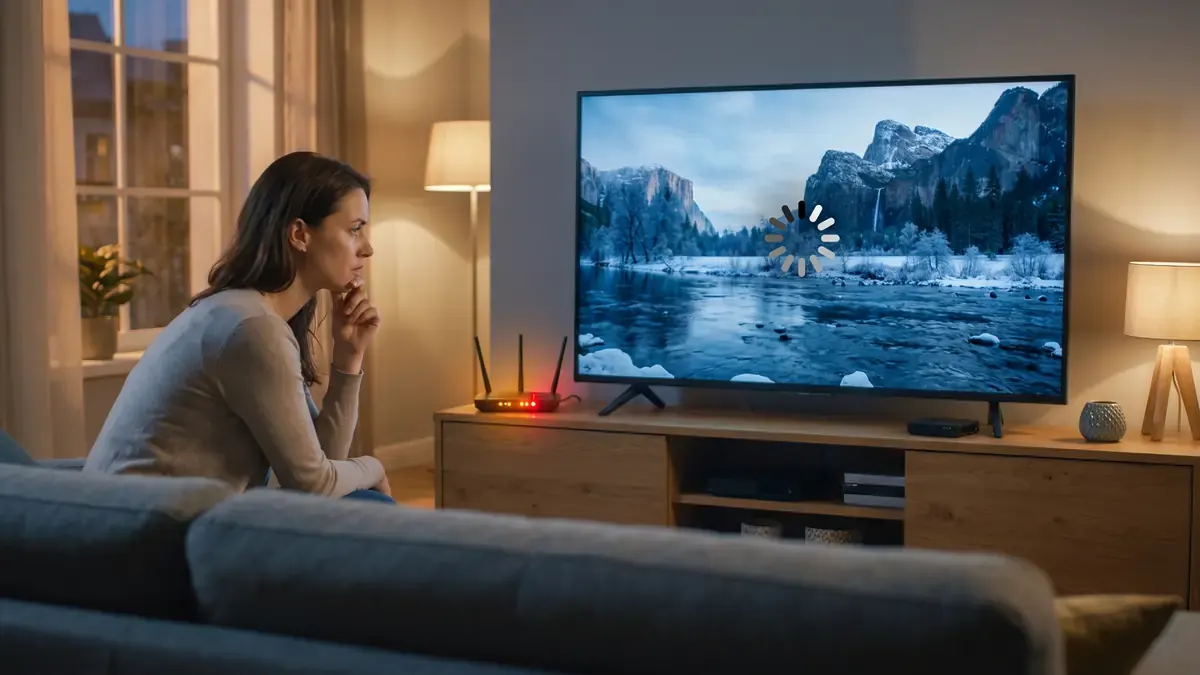
Une IPTV qui coupe seulement le soir souffre presque toujours d’un réseau saturé : Wi-Fi 2,4 GHz, box encombrée ou bridage du fournisseur d’accès. Passez en Ethernet ou en 5 GHz, réglez le tampon sur Moyen, testez le format HLS, puis contactez le support.
Pourquoi votre IPTV coupe surtout le soir
Entre 19 h et 23 h, tout le monde streame en même temps : votre réseau domestique et celui de votre opérateur saturent. Au support, la question la plus fréquente est « pourquoi ça marche à 15 h et plus à 21 h ? ».
Les causes, de la plus fréquente à la plus rare :
- Wi-Fi 2,4 GHz brouillé par les box des voisins.
- Bridage du fournisseur d’accès (Orange, Free, SFR, Bouygues) sur les flux vidéo aux heures de pointe.
- Serveur IPTV surchargé chez un fournisseur qui vend trop de lignes.
- Appareil trop faible : vieille clé, Smart TV d’entrée de gamme.
- Tampon (buffer) trop petit dans l’application.
- DNS lent de la box, qui ralentit l’ouverture des chaînes.
Diagnostiquer un buffering IPTV en 3 tests
Trois tests simples suffisent pour savoir si le buffering IPTV vient de chez vous, de votre opérateur ou du serveur. Faites-les le soir, au moment où le problème apparaît.
Dans l’ordre :
- Test de débit sur la TV ou la clé vers 14 h, puis vers 21 h : un débit divisé par deux le soir désigne le réseau.
- Partage de connexion 4G/5G depuis votre téléphone : si l’image redevient fluide, le souci vient de la box ou de l’opérateur.
- Même chaîne sur un autre appareil branché en câble : si tout passe, l’appareil d’origine ou son Wi-Fi est en cause.
Si la coupure persiste partout, même en 4G, le serveur est en cause : c’est au support d’agir.
Les solutions dans l’ordre, de la plus efficace à la plus simple
Appliquez les correctifs dans cet ordre : les deux premiers règlent à eux seuls la majorité des coupures du soir.
La marche à suivre :
- Câble Ethernet ou, à défaut, Wi-Fi 5 GHz au lieu du 2,4 GHz.
- Tampon sur Moyen dans les réglages de lecture (Grand si le Wi-Fi reste faible).
- Format de flux TS vers HLS (m3u8), qui encaisse mieux les baisses de débit.
- Décodeur matériel ou logiciel : changez de mode si l’image saccade.
- DNS 1.1.1.1 ou 8.8.8.8 dans les réglages réseau.
- Vider le cache, jamais les données de l’application.
- Contacter le support avec vos tests de débit.
Ethernet et 5 GHz : la base d’une IPTV stable
Un câble Ethernet supprime les pertes de paquets du Wi-Fi, avec une latence inférieure à 1 ms contre 2 à 15 ms en 5 GHz. Le direct supporte mal ces micro-coupures, surtout pendant un match.
Les repères :
- Smart TV près de la box : câble RJ45, même en Fast Ethernet 100 Mbit/s, c’est assez.
- Fire TV Stick : adaptateur Ethernet officiel branché sur le port d’alimentation.
- Pas de câble possible : réseau 5 GHz, TV en vue directe de la box ou d’un répéteur mesh.
- Le 2,4 GHz est à éviter pour l’IPTV, surtout en immeuble.
Tampon, format HLS et décodeur
Trois réglages dans l’application font souvent la différence quand l’IPTV coupe malgré un bon débit. Ils se trouvent dans IPTV Smarters Pro comme dans TiviMate.
Concrètement :
- Tampon : TiviMate, Paramètres puis Lecture puis Taille du tampon, passez de Aucun ou Petit à Moyen.
- Format : dans IPTV Smarters Pro, réglages puis Format de flux, choisissez HLS au lieu de TS (MPEGTS).
- Décodeur : réglages du lecteur, basculez Matériel (HW) vers Logiciel (SW) ou l’inverse ; image noire avec son seul, essayez l’autre mode.
- Évitez le multi-écran dans l’application aux heures de pointe : il double la bande passante utilisée.
DNS et cache : les deux réglages oubliés
Un DNS public accélère l’ouverture des chaînes, et vider le cache allège une application qui rame après des semaines d’usage. Ce sont deux gestes rapides et sans risque.
Dans l’ordre :
- Ouvrez les réglages réseau de la TV ou de la clé, passez le DNS en manuel.
- Saisissez 1.1.1.1 (Cloudflare) ou 8.8.8.8 (Google), redémarrez l’appareil.
- Sur Fire TV : Paramètres, Applications, Gérer les applications installées, votre application, Vider le cache.
- Ne touchez pas à « Effacer les données » : vos identifiants Xtream Codes et vos favoris seraient supprimés.
Si l’installation est à refaire, suivez notre guide pour installer un code IPTV sur Smart TV et Fire TV.
Tableau : problème, cause et solution
Ce tableau résume les symptômes les plus fréquents au support et le correctif à essayer en premier.
| Problème | Cause probable | Solution |
|---|---|---|
| Coupures de 19 h à 23 h seulement | Wi-Fi 2,4 GHz ou réseau saturé | Ethernet ou 5 GHz |
| Image qui gèle quelques secondes | Tampon trop petit | Tampon sur Moyen |
| Saccades pendant les matchs | Flux TS sensible aux baisses | Passer en HLS |
| Écran noir, son seul | Décodeur inadapté | Basculer HW ou SW |
| Chaînes longues à s’ouvrir | DNS de la box lent | DNS 1.1.1.1 ou 8.8.8.8 |
| Application lente, menus figés | Cache saturé, appareil faible | Vider le cache |
| Coupures partout, même en 4G | Serveur surchargé | Contacter le support |
Quel débit pour une IPTV sans buffering ?
Le débit utile se mesure sur l’appareil et le soir : la 4K demande 25 à 40 Mbit/s réels, la Full HD 10 à 15 Mbit/s. Un forfait fibre annoncé à 1 Gbit/s ne garantit rien si la TV reçoit un Wi-Fi faible.
Les repères :
| Qualité | Débit minimum | Débit conseillé | Données par heure |
|---|---|---|---|
| SD | 3 Mbit/s | 5 Mbit/s | environ 0,7 Go |
| HD | 6 Mbit/s | 10 Mbit/s | 1 à 1,5 Go |
| Full HD | 10 Mbit/s | 15 Mbit/s | environ 3 Go |
| 4K | 25 Mbit/s | 40 Mbit/s | environ 7 Go |
Quand le problème vient du fournisseur IPTV
Si l’IPTV coupe partout, en câble comme en 4G, votre réseau n’est plus en cause : le serveur du fournisseur est saturé. C’est fréquent chez les offres vendues au plus bas prix, qui remplissent leurs serveurs au-delà du raisonnable.
Les signes :
- Coupures sur toutes les chaînes au même moment, quel que soit l’appareil.
- Erreurs 502 ou 503 lors des grandes affiches de foot.
- Aucune amélioration après les six premiers correctifs.
La différence entre une offre premium et une offre bradée se joue justement sur ce point, comme l’explique notre comparatif IPTV premium ou IPTV pas cher. Pour une ligne dimensionnée pour le soir, choisissez votre abonnement IPTV avec 30 jours satisfait ou remboursé.
Contacter le support avec les bonnes informations
Un message complet permet au support de régler votre coupure IPTV en un seul échange au lieu de trois. Écrivez à support@monmeilleurabonnementiptv.com, l’équipe répond 24/7 en français.
À joindre :
- Votre appareil et l’application utilisée (Fire TV Stick, Samsung, TiviMate, IPTV Smarters Pro…).
- Le type de connexion : Wi-Fi 2,4 GHz, 5 GHz ou câble.
- Les heures et les chaînes concernées.
- Vos deux tests de débit, 14 h et 21 h.
- Les correctifs déjà essayés dans la liste ci-dessus.
Pour les cas plus rares, la page problème IPTV et coupures détaille chaque message d’erreur.
Questions fréquentes sur ce sujet
Pourquoi mon IPTV coupe uniquement pendant les matchs ?
Les grands matchs concentrent tout le monde au même moment : votre box, votre Wi-Fi et le réseau de votre fournisseur d’accès sont plus chargés. Un câble Ethernet, un tampon réglé sur Moyen et le format HLS absorbent la plupart de ces creux de débit.
Quel débit faut-il pour regarder l’IPTV en 4K sans coupure ?
Comptez 25 à 40 Mbit/s réels sur l’appareil pour la 4K, mesurés le soir et non en journée. Pour la Full HD, 10 à 15 Mbit/s suffisent. Faites le test de débit directement sur la TV ou la clé, pas sur votre téléphone.
Faut-il effacer les données de l’application IPTV pour régler le buffering ?
Non, videz seulement le cache. Effacer les données supprime vos identifiants Xtream Codes et vos favoris, ce qui oblige à tout ressaisir sans améliorer la fluidité. Le cache, lui, se vide sans rien perdre.
Que faut-il envoyer au support si l’IPTV coupe encore ?
Indiquez l’appareil, l’application, le type de connexion (Wi-Fi ou câble), l’heure des coupures et deux tests de débit, l’un vers 14 h et l’autre vers 21 h. Écrivez à support@monmeilleurabonnementiptv.com, le support répond 24/7 en français.
À lire ensuite sur l’abonnement IPTV
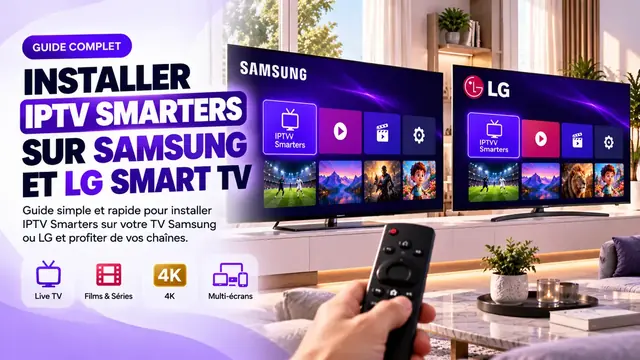
Comment installer un code IPTV sur Smart TV Samsung, LG et Fire TV ?
Installer un code IPTV prend une dizaine de minutes si vous choisissez la bonne application pour votre écran. Voici les méthodes que nous donnons chaque jour au support, appareil par appareil.
IPTV premium ou IPTV pas cher : quelle différence réelle ?
Une IPTV premium ne se distingue pas par sa liste de chaînes, mais par ce qui se passe un soir de match. Voici ce que la différence de prix achète réellement, vu depuis le support.